Domina el vuelo por instrumentos
Teoría IFR, un HSI para practicar radiales y un simulador con MCDU, ND, PFD y mandos de cabina que responden como en el avión.
¿Qué puedes hacer aquí?
Elige una herramienta. Cada tarjeta te lleva directamente a ella.
Teoría
Interceptaciones, arcos DME, esperas y FIX to FIX con diagramas.
🧭IFRSimulador HSI
Practica radiales, CDI y DME con dos NAV y ejercicios.
🛩️AIRBUSSimulador A320
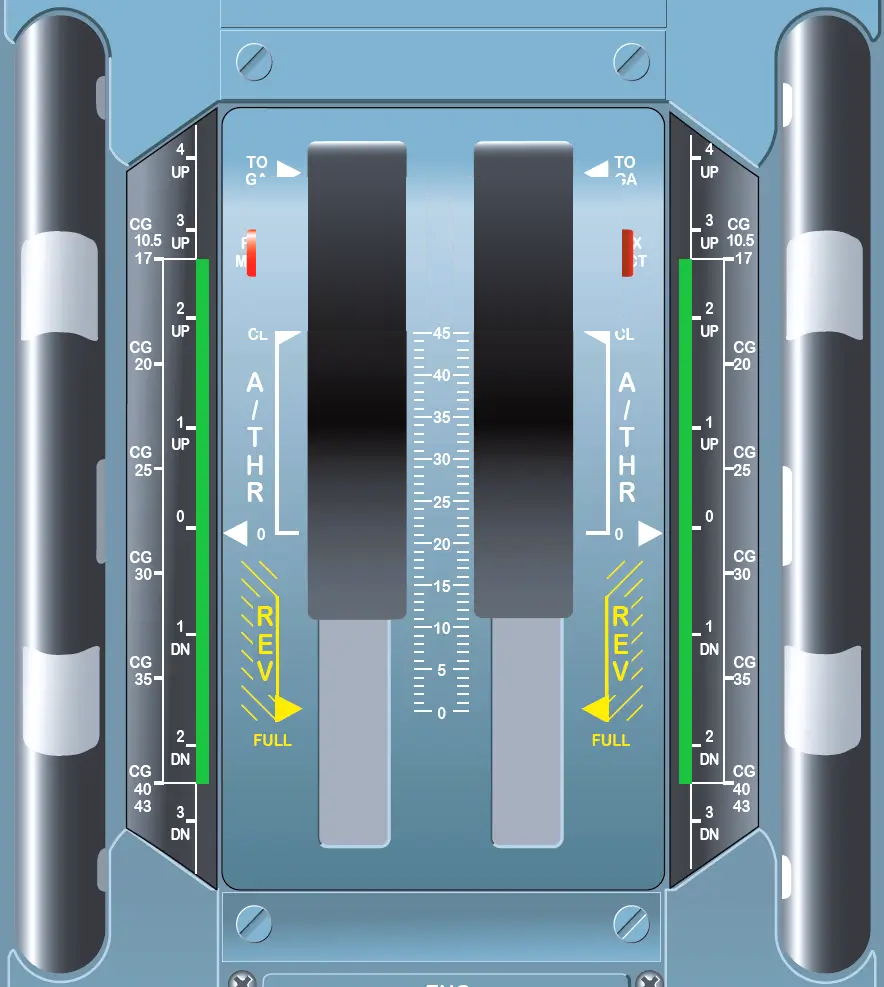
MCDU, ND, PFD, FCU, motores, flaps y spoilers en una sola pantalla.
🖥️AIRBUSPFD interactivo
Toca cada parte del PFD y lee para qué sirve.
⌨️AIRBUSMCDU interactivo
Toca cada tecla del MCDU y aprende su función.
⚙️AIRBUSSistemas PRÓXIMAMENTE
Esquemas y explicaciones de los sistemas del A320.
Cómo empezar
Aprende
Lee la teoría IFR y repasa los procedimientos.
Practica
Resuelve ejercicios de radiales y FIX en el HSI.
Vuela
Programa el MCDU y comprueba el resultado en el ND.
Contacto
Formulario de demostración: todavía no está conectado a ningún correo.
Teoría IFR
Interceptación de un curso
Interceptar es llegar a una línea definida (un radial, un curso o un tramo del plan de vuelo) desde fuera de ella, con un ángulo de interceptación controlado.
Ángulo de interceptación
- Estándar: 30°. Como máximo 45° si estás cerca del punto o necesitas capturar rápido.
- Más ángulo = captura más rápida pero con más sobrepaso; menos ángulo = captura suave pero lenta.
- Rumbo de interceptación = curso deseado ± ángulo (hacia el lado de la línea).
Anticipo del giro (lead)
Hay que empezar a girar antes de cruzar la línea: anticipo ≈ radio de giro × tan(ángulo/2).
- Radio de giro a 3°/s: r ≈ GS / 190 (NM, GS en kt).
- Ejemplo: GS 250 kt → r ≈ 1,3 NM. Para un giro de 30°: 1,3 × tan 15° ≈ 0,35 NM.
Viento
Corrección de deriva (regla 1 en 60): WCA ≈ viento cruzado ÷ (TAS/60). Con TAS 250 kt y 25 kt cruzado: 25 ÷ 4,2 ≈ 6°. Con viento por la derecha, el rumbo queda a la derecha de la traza.
En el A320
- Selecciona en el FCU un rumbo de interceptación y arma NAV (empujando el selector HDG).
- Comprueba en el FMA que NAV queda armado (azul) y en el ND que la traza cruza la línea verde del plan.
- En el momento de la captura, NAV pasa a activo (verde) y la aeronave sigue el tramo.
Arcos DME
Un arco DME es una trayectoria a distancia constante (R NM) de una estación DME. Se entra desde un radial y se sale en otro.
Cómo se vuela
- Entrada: intercepta el arco más o menos tangencialmente (cerca de 90° con el radial de entrada), anticipando el giro con el radio de giro.
- Giro necesario sobre el arco: 57,3 / R grados por NM recorrida.
- Ejemplo: R = 12 NM, GS 180 kt (3 NM/min) → 57,3/12 ≈ 4,8°/NM → ≈ 14°/min.
- Si la distancia DME aumenta, corrige girando hacia la estación; si disminuye, hacia fuera.
- Salida: anticipa el giro al radial de salida con el radio de giro de la maniobra.
En el A320
Los arcos del procedimiento (tramos tipo AF/RF) los vuela el FMGC en NAV y el ND dibuja el arco. En modo ARC del ND compruebas la curvatura respecto al plan.
Esperas
El patrón
- Dos giros de 180° (normalmente a la derecha, estándar) unidos por tramos rectos paralelos.
- Tramo de acercamiento (inbound) estándar: 1 min hasta 14 000 ft y 1,5 min por encima.
- El tiempo del tramo de alejamiento (outbound) se ajusta para conseguir el inbound deseado.
- Giros a 3°/s (régimen 1) o 25° de alabeo, lo que sea menor.
Entradas (regla de la línea de 70°)
Se decide por la traza con la que llegas al fijo respecto al curso inbound (para espera a derechas):
| Entrada | Sector | Maniobra |
|---|---|---|
| Directa | 180° | Gira hacia el lado de la espera y entra en el patrón. |
| Paralela | 110° | Alejamiento paralelo al curso inbound por el lado contrario y regreso girando hacia el lado de la espera. |
| Gota (teardrop) | 70° | Alejamiento 30° hacia el lado de la espera y giro para interceptar el inbound. |
El norte está arriba. La flecha blanca es tu trayectoria de llegada al fijo; el hipódromo es la espera.
En el MCDU
- F-PLN → pulsa la tecla lateral del waypoint → LAT REV → HOLD.
- Ajusta curso inbound, sentido (L/R) y tiempo, y pulsa INSERT*.
- Para salir: IMM EXIT (en esta versión, sale al volver a pasar por el fijo).
FIX to FIX
Un tramo entre dos fijos, definido por la traza y la distancia entre ellos (tramo tipo TF). Es la base de cualquier plan de vuelo en el FMGC.
- Verifica el tramo: traza, distancia y hora estimada en F-PLN y PROG.
- Error de trayectoria lateral (XTK): debe ser pequeño. En PROG se ve numéricamente; en el ND, como separación entre la línea verde y el símbolo del avión.
- En los fijos «fly-by» el avión inicia el giro antes del fijo con un anticipo ≈ r × tan(Δ/2), siendo Δ el cambio de rumbo.
- SID / STAR / aproximación: F-PLN → tecla del aeropuerto → LAT REV →
<DEPARTURE(origen) o<ARRIVAL(destino). Elige pista (o aproximación), luego el procedimiento y su transición, y pulsa INSERT*. Las flechas ↑↓ desplazan las listas. Solo se insertan los tramos con punto fijo (los de rumbo/altitud, como CA o VA, se omiten). - DIR TO: va directo a un fijo, que pasa a ser el TO; los anteriores salen del plan.
- Insertar un waypoint: escribe el nombre en el scratchpad y pulsa la tecla lateral de la línea donde lo quieres.
- Borrar un waypoint: pulsa CLR con el scratchpad vacío y después la tecla lateral de la línea.
Cómo se usa el MCDU
- Insertar waypoint: escribe el nombre (p. ej.
KARSO) y pulsa la tecla lateral izquierda de la línea donde lo quieres. - Borrar: CLR con el scratchpad vacío (aparece «CLR») y tecla lateral de la línea.
- PBD:
NOSKO/090/10= punto a 10 NM del radial 090 de NOSKO (se llama PBD01, PBD02…). PB/PB:NOSKO/090-TERSA/180= intersección de dos radiales (PBX01…). Se escriben igual que un waypoint normal, en F-PLN o en DIR TO. Los rumbos se tratan sin variación magnética. - SEC F-PLN: COPY ACTIVE copia el plan activo, o escribe
LEMD/LEBLy pulsa CREATE NEW. Edita como en F-PLN (fijo + tecla inserta, CLR + tecla borra) y ACTIVATE SEC* lo convierte en el activo, dejando el anterior como secundario. - FUEL PRED: EFOB y hora de llegada al destino y al alternativo, reservas, GW/CG y FOB, a partir de INIT B (estimación). DATA: POSITION, IRS y GPS MONITOR, A/C STATUS y CLOSEST AIRPORTS. ATC COMM: notifica una dependencia (
LECM), prepara y envía un POS REPORT y revisa el MSG RECORD. PERF GO AROUND: última fase tras APPR, con THR RED/ACC y ENG OUT ACC. - RAD NAV: sintoniza VOR1/VOR2 (L1/R1), ADF1/ADF2 (L5/R5) y el ILS (L3) escribiendo el identificador o la frecuencia (
NVS,114.95,IML,111.50). Las agujas del ND usan la estación sintonizada, y el ILS sintonizado es el que captan LOC y G/S. En verde, la estación automática más cercana; en cian, la que has sintonizado. CLR + tecla la borra. - PERF: abre la fase actual (TAKE OFF en tierra). V1/VR/V2 se calculan con el TOW de INIT B (estimación) y puedes sobrescribirlas; FLAPS/THS (
2/UP1.5), FLEX (50), TRANS ALT y THR RED/ACC. NEXT PHASE recorre CLB, CRZ, DES y APPR. En APPR, QNH y MAG WIND (270/15) cambian el simulador; VAPP y VLS dependen del peso de aterrizaje y de CONF 3/FULL (R5, alterna), BARO (R2) o RADIO (R3), solo uno de los dos mínimos a la vez y VAPP editable (L5). - DIR TO: tecla DIR, escribe el fijo y pulsa la 1.ª tecla izquierda, o elige uno de la lista. RADIAL IN (R2): escribe
NOSKO/090en L1 (o solo090y pulsa un fijo de la lista): el avión intercepta el radial 090 y vuela hacia el fijo. RADIAL OUT (R3): va al fijo y sale por ese radial. ABEAM PTS (R4): escribe un fijo y se inserta en el plan el punto del recorrido que queda a su través (se llamaFIJO/A). - Espera: F-PLN → tecla del waypoint → LAT REV → HOLD → ajusta → INSERT*.
- INIT A: escribe
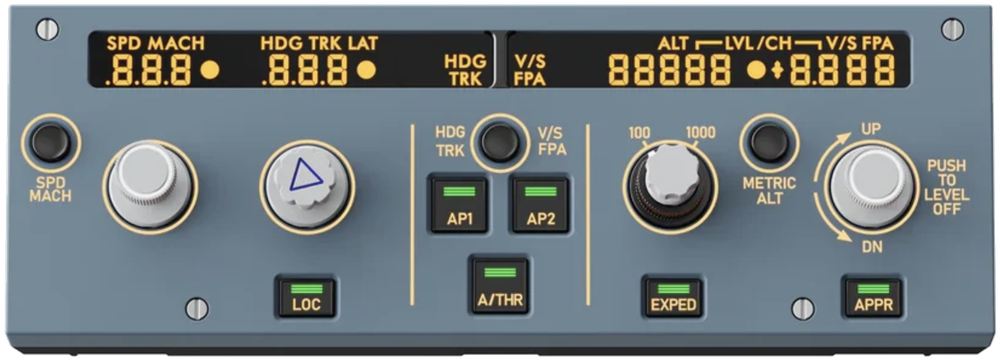
LEMD/LEBLy pulsa la tecla derecha 1 (FROM/TO) para crear un plan nuevo. Rellena ALTN (L2), vuelo (L3), CI (L4) y350o350/-54en CRZ FL/TEMP (L5). Con la flecha → pasas a INIT B: ZFWCG/ZFW (28.0/62.5), BLOCK (R2, p. ej.6.5), TAXI, reservas y viento; TOW, LW y EXTRA se calculan. - FCU: rueda del ratón o arrastrar = girar el mando. HDG/SPD/ALT: clic = push (managed), doble clic o clic derecho = pull (selected/open). V/S: pull = V/S, clic = nivelar. AP1/AP2/A-THR, EXPED, LOC, APPR, SPD-MACH, HDG-TRK/VS-FPA y METRIC ALT se pulsan. Clic en 100/1000 elige el escalón de ALT.
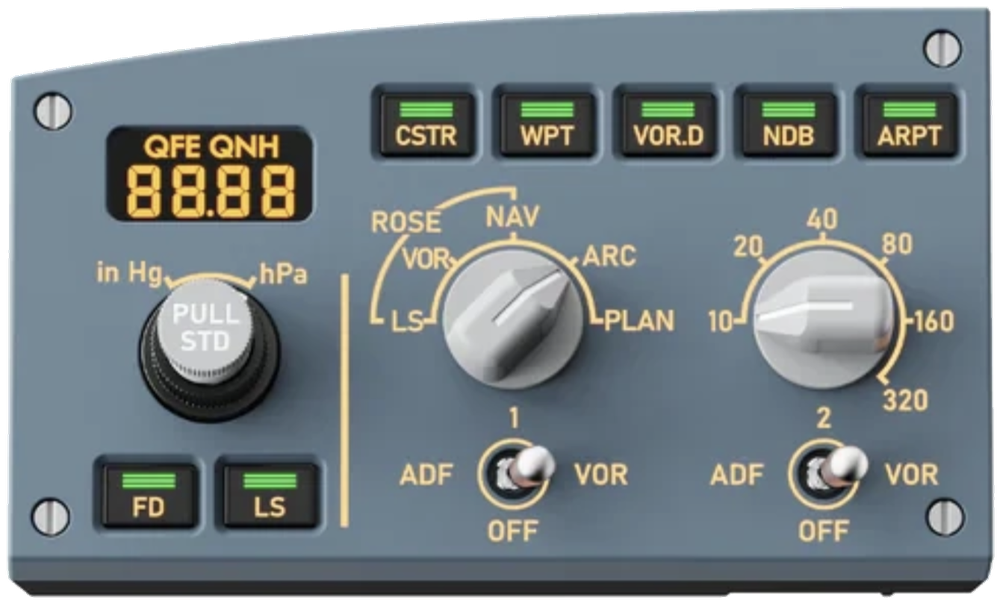
- EFIS (los dos están sincronizados): modo LS/VOR/NAV/ARC/PLAN y rango con rueda o clic; WPT, VOR.D, NDB y ARPT filtran el ND; los interruptores ADF/VOR dibujan agujas 1 y 2 hacia la estación más cercana; el mando baro cambia QNH/QFE, hPa/inHg y STD.
- También puedes teclear con el teclado del ordenador (letras, números, Retroceso = CLR, ↑↓ para desplazar F-PLN).
Simplificaciones: sin pistas temporales (TMPY): los cambios se aplican directamente. La altitud se simula de forma simple (ascenso/descenso a ritmo fijo, sin rendimiento ni límites de la aeronave); LOC y APPR solo se arman (no capturan ILS).
PFD interactivo
Haz clic en cada parte del PFD, o en la lista de abajo, para ver cómo funciona y qué significa lo que ves.
Elige una zona
Pasa el ratón sobre el PFD: las zonas se iluminan. Haz clic en una para leer su explicación.
Las explicaciones están basadas en la documentación abierta de FlyByWire Simulations (A32NX, PFD), traducidas y reescritas al español. Describen el A32NX de ese simulador, que puede diferir en detalles del avión real. El dibujo del PFD es propio.
MCDU interactivo
Haz clic en cada tecla o zona del MCDU, o en la lista de abajo, para ver para qué sirve y cómo se usa.
Elige una zona
Pasa el ratón sobre el MCDU: las zonas se iluminan. Haz clic en una para leer su explicación.
Las explicaciones están basadas en la documentación abierta de FlyByWire Simulations (A32NX, MCDU), traducidas y reescritas al español. Describen el A32NX de ese simulador, que puede diferir en detalles del avión real.
Sistemas A320 FASE 2
Cada sistema tendrá esquemas interactivos y texto explicativo. Está previsto para la siguiente fase, después de dejar la parte IFR funcionando al 100 %.